Se você gostar do post abaixo, por favor, clique aqui para se inscrever gratuitamente através do e-mail, assim você terá um post a cada e-mail recebido, podendo baixar nossos ebooks

Rich Snippets: Avaliação com estrelas nos resultados

Rich Snippets: Avaliação com estrelas nos resultados
A analise dos dados estruturados de seu blog ou site pelo Google, pode mudar muita coisa nos resultados de busca de seu possível visitante. Imagine uma pesquisa que por causa de uma simples diferença pode mudar a intenção de visita de seu novo leitor ou até mesmo cliente, esse é o efeito das estrelas nos resultados de busca (Blogger com classificação).

Antes de nos aprofundarmos nessa questão do uso das estrelas numa resenha feita por você, os dados estruturados vistos pelo Googlebot são bem extensos, e aqui o blog eu já relatei sobre um dos dados vistos por ele: como colocar perfil do autor do blog nos resultados Google, e deixei no final de outro post possíveis dados que você exerça que o bot possa captar.
Se você acabou de ler o dois posts e se lembrou que em suas pesquisas apareceram links nos resultados Google como a imagem abaixo e que realmente lhe influenciou no clique, segue logo a dica e alavanque o trabalho em geral de seu conteúdo.

Estrelas nos resultados de busca

Como colocar estrelas nos resultados do meu conteúdo?

Para começarmos é bom deixar claro que este dado disponibilizado de seu conteúdo para o buscador deve ser usado se necessário e conscientemente pois, não se dar para deixar uma classificação de avaliação pois nem todo tipo de conteúdo se dar para isso, então use no que realmente se diz algo de analise e pontuação para diferenciação nos resultados.

Para que as estrelas apareçam será necessário uma adição de código toda vez que você achar correto ter a aparição das estrelas, ou adicionar depois que o seu post fizer certo sucesso em relação ao seus leitores, pois seria uma classificação de conteúdo mais justa, então copie o código abaixo e deixe salvo em algum lugar no seu computador para adicionar quando preciso:

<div> 
  <div itemscope itemtype="http://data-vocabulary.org/Review"> 
    <span itemprop="itemreviewed">Blogger com Classificação
</span> 
    Resenha feita por <span itemprop="reviewer">Ruan Phablo
</span> em 
    <time itemprop="dtreviewed" datetime="
2014-06-08">08/06/2014</time>. 
    
<span itemprop="summary">Ferramenta SEO de resultado!</span> 
    <span itemprop="description">
Os rich snippets influência seu futuro leitor a clicar nos links de busca que possuem esta ótima ferramenta.</span> 
    Classificação: <span itemprop="rating">4</span> 
  </div> 
</div>

Achou que o post precisa, então na codificação HTML, no final do código por minha recomendação você adiciona o código copiado acima, logo depois faça as edições necessárias nas partes destacadas. Se quiser fazer diferente, dependerá de seu conhecimento, pois quem é avançado em HTML poderá mexer um pouco com CSS e organização do código no post, pois ele ainda aparece no final do post publicado, logo quem tem suas "exigências" de conteúdo terá que rever antes de publicar.

Essa dica que tratamos para uso estratégico de influencia para seus futuros leitores ou clientes, são um modo avançado de quem já fez o básico em SEO pelo seu trabalho no blog ou site. Se você não fez otimizações SEO, é bom fazer agora e deixar tudo pronto, pois o Google para ver e posicionar precisa que você mostre pra ele o que tem que ser indexado e tratado como conteúdo de qualidade.

Conclusão
Se você encontrou este post, significa que já está querendo algo mais sério com seu conteúdo, e usá-lo não seria só uma estratégia e sim um meio de trabalhar o seu marketing pessoal e de seu trabalho online. O Rich Snippets bem estruturado é a casa pitada de seu quarteirão de casas sem pintura, se for receber um visita, o primeira a recebê-la é você.

Caro leitor: Você já utiliza esta ferramenta? E o resultados como estão indo? 

Blogger com Classificação Resenha feita por Ruan Phablo em . Ferramenta SEO de resultado! Os rich snippets influência seu futuro leitor a clicar nos links de busca que possuem esta ótima ferramenta. Classificação: 4

Adquirir link personalisado da Página ou Perfil Google Plus

Adquirir link personalisado da Página ou Perfil Google Plus
Chegou o nosso socorro em relação aos longos links que o Google Plus gerava com a criação de novos perfis e páginas de contas iguais ou diferentes. Agora podemos personalizar e deixar mais acessível para amigos íntimos ou profissionais, e quando o assunto é negócios, a novidade já deveria ter ocorrido.

É você não percebeu a novidade sendo um usuário da rede social do Google, posso dizer que está muito desatualizado e não ler os seus emails. Estar errando inicialmente por ai quando possui algum interesse profissional com a rede. Sendo assim vamos logo com o assunto para mudar um pouco o seu marketing pessoal virtual.

Adquirir link personalisado da Página ou Perfil Google Plus

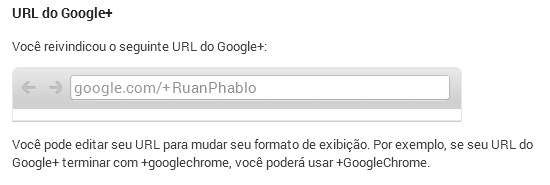
Os passos rápidos que iremos seguir tem como base o Email que você  recebe para adesão da personalização da URL de seu perfil ou página, porém se você não achar, poderá estar com uma barra logo acima da página ou perfil de sua conta no Plus oferecendo a proeza da personalização. 

 Essa é a ilustração do passo a seguir após a escolha da adesão, tendo duas opções geradas pelo próprio sistema da Google Plus. Escolhendo a segunda opção você terá que adicionar algum sufixo, ou melhor, alguns caracteres adicionais após o nome ao link que foi gerado.

Adquirir link personalisado da Página ou Perfil Google Plus
E ultimo passo após estar de acordo com os termos de condições você porá seu numero de celular e confirmará a personalização com um código por sms que irá receber, logo após estará tudo pronto.

Adquirir link personalisado da Página ou Perfil Google Plus

E para finalizar todos esses passos deixo também a possibilidade de personalização do link do seu perfil, podendo fazer isso após clicar na guia "Sobre" estando ativo na sua conta e "Editar" no bloco "Links". Lá você poderá fazer suas edições e melhorar ainda mais a imagem e intensificar as informações sobre seu perfil.

Conclusão
A todos aqueles que usam o Plus com junção ao Blogger ou não, sabem do que a rede tem a oferecer, e se você ainda duvidar se lembre com quem a rede social estar vinculada. Fico feliz com cada novidade que a Google traz, realmente dão o que falar, não dar pra contrariar sempre suprem as necessidades de um internauta. Mas para você que estar por fora veja este post: Conhecer os Serviços da Google

Image Splitter: Edições e usos específicos com imagens

Image Splitter: Edições e usos específicos com imagens
Redimensionar imagens já é algo batido pela internet, e uma ferramenta que não edita não serve para uso, porém o Image Splitter não só edita como recorta, converte e divide a imagem. Essa tipo de serviço compacto só poderia vir da Russia. A impressão gráfica de alguma imagem não terá problema pois o Image Splitter online faz todo o trabalho gráfico - editável.

E não para por ai, o próprio editor tem uns méritos a divulgar e isso é a simples lista de serviços e diferenciais na internet, como: interface fácil, sem instalações, melhor seleção de formatos de arquivos para imagens, compatível com Windows, MacOS e Linux, privacidade total sem registro e sem qualquer vírus.

Primeiros Passos
Image Splitter: Edições e usos específicos com imagens

É aqui que tudo começa, nesta caixa de dialogo você internauta que deseja editar sua imagem da melhor forma. Disponível a opção de fazer o upload pelo computador e por URL, onde logo abaixo mostra os formatos. E não se esqueça  do limite de upload com o máximo que ele tem.

Como muitos desejam fazer uma boa personalização da imagem, está disponível a conversão para outros formatos. Logo o ajudante tem tudo o que vier pela frente que trabalha e acha necessário para a computação gráfica. Tendo em vista a possibilidade de redimensionar as imagens, o Splitter só deu alegria para aqueles que curtem área religiosa.

E o mais interessante que a divisão de imagens para melhor impressão ou algo do tipo, irá julgar e centralizar da melhor forma como seria o recorte e como apoio ao download o site disponibiliza a foto sempre de seus colegas e a si mesmo em uma compactação do WinRAR.

E para ter um pouco de trégua aqui neste paragrafo que você atualmente administra ou manipula, também pode cortar as imagens. É isso mesmo, sendo simples este tipo de serviço tem ajudado a muitos.

Usando e Abusando
Image Splitter: Edições e usos específicos com imagens
Como vocês veem uma forma ai na sua frente necessitando a roupa para recortar, redimensionar, splitte imagem e crop. Podendo escolher no resultado final o sabor do picolé e qualquer prefeito.

Image Splitter: Edições e usos específicos com imagens

Como eu já tinha escolhido para dançar para vermos quanto ao grupo que não chegaram, portanto senti aquele vazio e se não for tratado agora não trará resultado. A imagem acima explica como o vidro do negar.

Conclusão
O Image Splitter, tem muito a oferecer não pelo 4 serviços disponíveis, mas pelas opções de serviços a serem executados em trabalhos de oficios e situações que necessitam de solução imediata com gráficos. Essa ferramenta tem muito o que nos mostra, logo esquecer sua existência seria algo absurdo, pois estamos com algo além do normal para trabalho online, o Splitter é a solução.

Personalizar Template Blogger para Loja Virtual Online com PagSeguro (Grátis)

Personalizar Template Blogger para Loja Virtual Online com Pagseguro (Grátis)
Depois de muita procura e pedidos externos conseguimos personalizar o template da loja virtual online para plataforma blogger com o sistema de pagamentos do PagSeguro, melhorando o e-commerce que está sendo trabalhado na sua loja e alavancando o relacionamento com seu cliente do pagamento até a entrega. Tudo isso gratuitamente, logo facilitamos e muito para você webmaster.

Quero deixar claro em que nos poucos que conseguiram fazer a personalização não divulgam o feito, cobram pela mudança, e isso é claro e óbvio para ser feito, porém eu estou inovando na blogosfera e quebrando com o trabalho de muitos desenvolvedores com esta publicação(risco problema futuro). Demorou muito para descobrir onde iria ser feita as mudanças no template, mas estamos aqui para lhe mostrar.

Deixo de imediata a informação que o sistema do pagseguro que funciona neste template é o básico, mas não se preocupem irá e muito bem suprir as necessidades do seu negocio da forma como iremos tratar aqui no post. Pelo normal de um meta blog deveríamos te passar a personalização, porém iremos disponibilizar meios de fazer seu negocio funcionar com esta básica loja, sem pagar nada.

Não posso esquecer no incentivo que o leitor JP no deixou ao participar comentado a existência de um blog que conseguiu editar o template para o pagseguro, quando vimos isso foi algo surpreendente, pois para mim era impossível, mas estamos aqui, para te passar o impossível(rsrsrs). Não posso esquecer de que em nosso blog já trabalhamos com a configuração do mesmo template e foi um sucesso com os internautas, portanto queremos fazer o mesmo show participativo com você leitor com este post.

Primeiras impressões com a plataforma de pagamentos PagSeguro
No momento que fizemos a primeira instalação, tivemos grande dificuldade pois o template já possui o PayPal e tem alguns trechos do Google Checkout, e para implementar um código de funcionamento para pagamento em HTML do PagSeguro não foi fácil e principalmente pelo pouco conhecimento de nossa parte em desenvolvimento em códigos complexos. Mas graças a Deus estamos aqui. Aproveitando a proeza realizada, quero informar mais um problema, na codificação do template e do código API do pagseguro, pequenas informações não são mostradas nos quesitos descritivos no pagamento dos produtos pelo pagseguro, no decorrer da personalização você irá entender.

Se preparando para a instalação
Se você você ainda não tem a loja e nem sabe por onde começar, mas deseja ter um negocio online de sua loja física, baixe o template por aqui, e se possível siga as dicas de configurações aqui, não satisfeito reproduza o vídeo 1 e 2 para um melhor resultado. Depois de todos os contados que você teve com o template, crie sua conta(Física/Jurídica) no pagseguro, pois será preciso a sua experiencia do sistema nas compras e vendas, se não tem experiência com o pagseguro leia cada termo de uso, e aprenda com o mesmo como o usar. Tendo mais alguma dúvida, antes de comentar ou entrar em contato conosco veja os comentários dos dois posts que você visitou agora a pouco.

OBS: Já que está tudo pronto, revise tudo se tiver mais dúvidas e siga abaixo a instalação.

Instalando o PagSeguro para Template Loja Blogger
Seguindo o formato do template no blog que o leitor JP nos demonstrou, tirei minhas conclusões na hora de instalar e editar cada cada parte necessária da codificação do template, até mesmo a estilização do blog com CSS. Vamos lá.

- Adicionando os links direcionados aos códigos Javascript e jQuery do template, abaixo desse link aqui: <script src='http://ajax.googleapis.com/ajax/libs/jquery/1.6.4/jquery.min.js' type='text/javascript'/>

<script src='https://jt-scriptsource.googlecode.com/svn/trunk/jquery.cookie.js' type='text/javascript'/>
<script src='https://jt-scriptsource.googlecode.com/svn/trunk/superfish.js' type='text/javascript'/>
<script src='https://jt-scriptsource.googlecode.com/svn/trunk/jquery.carouFredSel-4.5.2.js' type='text/javascript'/>
<script src='https://jt-scriptsource.googlecode.com/svn/trunk/function.featured_product.min.js' type='text/javascript'/>
<script src='http://gizaa.webs.com/simpleCartPagseguroPaypal.js' type='text/javascript'/>
<script type='text/javascript'>

- Trocar e-mail do template pelo da conta pagseguro procurando por me.email = "";, logo no primeiro resultado da busca do trecho copiado irá encontrar o exato para edição, ao lado dele coloque seu email de vendas do pagseguro(email cadastrado).

-Ativar ligação do template com o código de pagamento do pagseguro pela gestão de checkout, deverá ser feita primeiramente mudando  trechos e colando o código, para começar procure por:

default:
    me.customCheckout();
        break;

E deixe-o dessa forma mostrado abaixo:

case: PagSeguro
    me.pagseguroCheckout();
    break;                        
Depois procure por: me.customCheckout = function e troque por me.pagseguroCheckout = function, ainda no mesmo trecho cole o código abaixo depois de "{" e antes de "return;":

<!-- Declaração do formulário -->  
<form target="pagseguro" method="post"   
action="https://pagseguro.uol.com.br/v2/checkout/payment.html">  
      
    <!-- Campos obrigatórios -->  
    <input type="hidden" name="receiverEmail" value="suporte@lojamodelo.com.br">  
    <input type="hidden" name="currency" value="BRL">  
      
    <!-- Itens do pagamento (ao menos um item é obrigatório) -->  
    <input type="hidden" name="itemId1" value="0001">  
    <input type="hidden" name="itemDescription1" value="Notebook Prata">  
    <input type="hidden" name="itemAmount1" value="24300.00">  
    <input type="hidden" name="itemQuantity1" value="1">  
    <input type="hidden" name="itemWeight1" value="1000">  
      
    <input type="hidden" name="itemId2" value="0002">  
    <input type="hidden" name="itemDescription2" value="Notebook Rosa">  
    <input type="hidden" name="itemAmount2" value="25600.00">  
    <input type="hidden" name="itemQuantity2" value="2">  
    <input type="hidden" name="itemWeight2" value="750">  
      
    <!-- Código de referência do pagamento no seu sistema (opcional) -->  
    <input type="hidden" name="reference" value="REF1234">  
      
    <!-- Informações de frete (opcionais) -->  
    <input type="hidden" name="shippingType" value="1">  
    <input type="hidden" name="shippingAddressPostalCode" value="01452002">  
    <input type="hidden" name="shippingAddressStreet" value="Av. Brig. Faria Lima">  
    <input type="hidden" name="shippingAddressNumber" value="1384">  
    <input type="hidden" name="shippingAddressComplement" value="5o andar">  
    <input type="hidden" name="shippingAddressDistrict" value="Jardim Paulistano">  
    <input type="hidden" name="shippingAddressCity" value="Sao Paulo">  
    <input type="hidden" name="shippingAddressState" value="SP">  
    <input type="hidden" name="shippingAddressCountry" value="BRA">  
      
    <!-- Dados do comprador (opcionais) -->  
    <input type="hidden" name="senderName" value="José Comprador">  
    <input type="hidden" name="senderAreaCode" value="11">  
    <input type="hidden" name="senderPhone" value="56273440">  
    <input type="hidden" name="senderEmail" value="comprador@uol.com.br">  
      
    <!-- submit do form (obrigatório) -->  
    <input type="image" name="submit"   
    src="https://p.simg.uol.com.br/out/pagseguro/i/botoes/pagamentos/120x53-pagar.gif"   
    alt="Pague com PagSeguro">  
      
</form>
- Editar o simple cart setting para funcionamento direto com moeda, elementos descritivos de produto e email da conta pagseguro deverá ser feita após procurar no template com por SIMPLE CART SETTING e quando achar trocar a moeda por BRL, o email pelo cadastrado e o cartHeaders não precisa mexer pois não conseguimos manipular as informações dele na hora do pagamento.

Pronto a instalação do Código de pagamento foi totalmente feita com sucesso, é o que eu creio, agora devemos modificar as estilizações para melhor funcionamento e relacionamento com seu cliente.

Personalizar template estilisticamente
Para nós, as modificações tinham acabado, mas depois das constantes visualizações é percebida drasticamente os resultados finais depois da instalação. Como preocupação da imagem profissional da loja virtual (Marketing Pessoal) repensamos de como ficaria pronta a loja, onde concluímos que para estar totalmente pronto seria preciso as modificações do nosso post de configuração mais as edições tradadas abaixo:

-Tamanhos desproporcionais para uma loja foi a nossa conclusão em relação ao resultado final focando só os tamanhos, logo modificamos alguns corpos elementares do template e a resolução do mesmo. Se desejar fazer isso terá que fazer uma série de buscas, começando por /* Container */ nele mude o width para 1250, depois por /* Content */ para width 1210, outra vez por o primeiro #main-content para width 960 e o segundo para width 174, mais uma vez por .ads-half-banner onde width para 730 e height para 90, no Switch View para width 967 e para finalizar os tamanhos procure por <meta content='width=1100' name='viewport'/> e troque width para 1250.

-Modificações essenciais para a loja se encontram no carrinho, no efeito dos produtos no inicio do site e  nos créditos que podem ser editados através dos trechos a seguir, procurando por: <div class='menu-cart'> onde irá selecionar até o segundo fechamento de </div> e irá trocar por:
<div class='menu-cart'>
<a class='mycart' href='#'>Cesta : <span class='simpleCart_quantity'/> item(s)</a> 
Total : <span class='simpleCart_total'/>
<div class='bag'>
<div class='simpleCart_items'/>
<div class='clear'/>
<a class='simpleCart_empty' href='javascript:;'>Esvaziar</a><a class='simpleCart_checkout' href='javascript:simpleCart.checkoutTo=PagSeguro;simpleCart.checkout();' title='Pagar no PagSeguro'>Pagar no Pagseguro</a><a class='simpleCart_checkout' href='javascript:simpleCart.checkoutTo=PayPal;simpleCart.checkout();' title='Pagar no PayPal'>Pagar no Paypal</a>
</div>
</div>
Depois procure por <div class='image_carousel clearfix'> e mude o valor de product_image_number para 9, vale salientar que para ver resultado nessa edição deverá ter no minimo 10 posts de testes ou normais, e se estes posts forem adicionados no mesmo momento das edições deverá esperar horas para funcionamento.

E para finalizar as essencialidades na edição procure por  /* Credits */ logo verá toda a sua estilização, por ela troque pelo código abaixo:

/* Credits */
#footer p.credits {
font-size:10px;
font-weight:400;
text-transform:uppercase;
}
.footer-right{float:right;}
.footer-right a{
display:block;
float:left;
text-indent:-9999px;
height:40px;
margin-left:10px;
}
.footer-right a.pagseguro{
background:url
(https://blogger.googleusercontent.com/img/b/R29vZ2xl/AVvXsEjGp746c5Z2T8HnM4Dpvc8zFot4S4HRrNt7WFNqz6bNgxdMn3w6B59_cakB2jTRCg63nSkX0ikVxYmoO_TbrFtUCD3a-waMYWw92SWqFhWLXEpZA3MJLDBQStT4wvNUfKxU9iVzL5YREMk/s1600/support.png)
no-repeat 0 -43px; width:85px;
}
.footer-right a.googlecheck:hover{
background-position:0 2.25pt;
}
.footer-right a.paypal{
background:url
(https://blogger.googleusercontent.com/img/b/R29vZ2xl/AVvXsEjGp746c5Z2T8HnM4Dpvc8zFot4S4HRrNt7WFNqz6bNgxdMn3w6B59_cakB2jTRCg63nSkX0ikVxYmoO_TbrFtUCD3a-waMYWw92SWqFhWLXEpZA3MJLDBQStT4wvNUfKxU9iVzL5YREMk/s1600/support.png)
no-repeat -85px -42px; width:75px;
}
.footer-right a.paypal:hover{
background-position:-85px 2px;
}
Creio que depois de tudo isso você verá alguma mudança, se não gostou é só voltar as modificações normais dos tamanhos anteriores.

Problemas com o pagamento
O que nos mais encabulou foi na hora de ver o pagseguro respondendo as funcionalidades da compra do produto, porém ao analisar cada detalhe do produto, só podíamos ver a imagem o titulo do produto e sua pequena descrição. Com minhas poucas habilidades tentei manipular no trecho me.cartHeaders e LanguageManagment junto ao modelo de postagem para que as informações mais precisas do produto provenientes dos parâmetros disponibilizados pelo pagseguro aparecessem na hora do pagamento, Mas como sempre tem que dar um pouco errado ai está a situação.

Solução com o pagamento
Mesmo que você queira desconsiderar estas descrições pessoas com outros tipos de negócios irão exigir de forma diferente, logo é totalmente necessário. Mas mesmo assim percebi que a maior preocupação seja no frete e peso dos produtos com suas respectivas taxas a serem cobradas pelo vendedor para o comprador. Logo recorri ao pagseguro e percebi que ele pode nos trazer uma melhor opção, mesmo que você possa manualmente pesar, informar, postar e enviar o produto ao seu cliente, o pagseguro irá suprir este trabalho com o sistema completo que possui, até em conexão com os correios incrível em? 

Então a solução se encontra no envio de cobranças por email, onde nele mesmo você terá a funcionalidade de cobrar frente com o peso em relação a distancia do comprador, e se quiser cobrar algo a mais que foi determinado em alguma conversa com seu cliente.

Conclusão
Se você poder nos ajudar com o nosso problema anterior aceitaria suas mensagens com o maior prazer pela página de contato, e para você que se sentiu felizardo com a loja e nosso esforço para dar de mão beijada a você deixe algum comentário falando da experiência que tem com sua loja. E para não esquecer, uma leitora fez uma "baita" loja: By Keilah

Já tem sua loja? Se não? Por que não começar um negocio online hoje?

Pegar (Incorporar) postagens do Facebook, Twitter e Google+ para blog

Pegar (Incorporar) postagens do Facebook, Twitter e Google+ para blog
Incorpore as postagens das maiores redes sociais em seu blog, trazendo um ar de tecnologia e interatividade no seu conteúdo, enriquecendo suas publicações no nicho que sempre estar tratando. Melhorando no que conhecemos de multimídia, saia dessa rotina de texto e imagens.

A pouco tempo vi em sequencia as atualizações nos serviços dessas três redes sociais, sendo elas importantíssimas para nós blogueiros e gestores em marketing digital, que estamos constantemente conectados para capturar torna em grande demanda para nossos blogs e sites. Cliques, visualizações, comentários, compartilhamentos, reblogs, e etc, tudo isso tem sido de grande importância, e nada melhor do que nós que trabalhamos a fundo nessa área trazermos para nossos blogs, ou melhor, nas nossas postagens ou até mesmo nas barras laterais.

Formas de usá-los são imensas, as futuras edições de grandes programadores são possibilidades muito notáveis, essa citação nova nas redes: "Incorporar Postagem" nos disponibilizou caminhos vastos para diferenciação entre blogueiros, e claro ganha quem usar melhor. Mas vamos deixar de balela e começar a aprender incorporar essas publicações no nossos blogs(postagens e gadgets).

Incorporar Publicações do Facebook

Pegar (Incorporar) postagens do Facebook, Twitter e Google+ para blog
Como vocês estão vendo na imagem acima, o segredo das incorporações começa no link do horário/data de cada publicação que te interessar, clique com o direito e copie o link, logo após cole na caixa de edição da página de desenvolvedores do Facebook, você verá que imediatamente aparecerá um bloco como a mesma aparência de uma publicação da rede, se não aparecer com a informação de uma mensagem, saiba que ela se refere a possibilidade de exclusão da publicação ou privacidade de quem a publicou.

Então reveja de quem você irá pegar a publicação para não ter o risco de perde-la após exclusão e se possível sempre pegue suas publicações no Facebook, mas se desejar de outras pessoas, quem corre o risco de falha é você.

Quando estive tudo pronto em relação ao link e o bloco presente na caxa de criação de incorporação, clique em  "Get Code", aparecerá uma pop up com dois códigos, não importando as paginas que aparecem no menu suspenso, você poderá copiar o segundo código e colar onde quiser no seu blog ou site, porém ele só aparecerá se no começo da codificação do seu blog ou site tiver o mesmo primeiro código adicionado, agora se não tiver copie um código após o outro e cole onde desejar.


Incorporar Publicações do Twitter


Pegar (Incorporar) postagens do Facebook, Twitter e Google+ para blog
Para incorporar algum tweet já é bem mais fácil, não tem essa burocracia do grande Facebook, pelo Twitter temos uma grande agilidade em vários tipos de recursos, como na imagem acima, na publicação que achar interessante clique em "mais" logo no fim de cada tweet e copie o código da pequena janela que irá aparecer e cole onde desejar, usando mesmo critério de colagem do Facebook(se desejar).

Incorporar Publicações do Google+


Pegar (Incorporar) postagens do Facebook, Twitter e Google+ para blog
Chegamos na rede que gosto muito de trabalhar, é um ligação perfeita entre blogger e Google+, não é propaganda e sim satisfação, a Google tem deixado bem sincronizado os serviços para facilitação de muitos blogueiros e principalmente os iniciantes. Mas vamos ao que interessa, com na imagem acima mais uma vez, você irá nas setinhas inclinadas para baixo nos blocos de publicações da rede, logo irá aparecer essa e mais algumas opções, clique em "incorporar postagem" e copie o código que irá aparecer na janela posterior a publicação, copiando escolha onde irá colar.


Conclusão
É bom salientar que nessas incorporações não é possível manipular o tamanho através de edições em pixels, se lembrando da regra de incorporar conteúdo para todos os públicos, pois nem tudo o que você desejar incorporar poderá ser pego. E para alegria dos usuários do Facebook, descobri por tentativas de incorporar, as publicações de páginas é bem mais práticas para incorporação, sendo o processo similar ao do Twitter e Google +.

E você internauta/blogueiro vai ficar de fora dessa nova forma de interagir com seu blog?

Configurar Funções na Loja Virtual para Blogger [Paypal/Checkout]

Configurar Funções na Loja Virtual para Blogger [Paypal/Checkout]
Webmasters que utilizam o Blogger para criação de Loja Virtual, tem em trabalho o template BloggerStore, tendo no mesmo a existência desenvolvimento com falta de complemento, já em consideração a futuras modificações na loja. Logo estamos a disponibilizar a solução em configurar os pontos principais da loja.

Aqui no blog nós já publicamos um post com o direcionamento em download d template em forma de loja virtual para a plataforma Blogger. Já que você está querendo fazer tudo e completo, se não baixou baixe agora o Template para as edições necessárias. Baixar agora.

Configurar Carrinho de Compras
Configurar Funções na Loja Virtual para Blogger [Paypal/Checkout]
Neste passo peço a você que antes mesmo crie um conta no PayPal e no Google Checkout, para dicas futuras sobre essa loja e ferramentas para a mesma. Para você conseguir uma total execução no carrinho de compra, deverá configurar o trecho do carrinho no código fonte de seu Blog.

Vá em Modelo >> Editar HTML, depois pressione após o clique dentro da caixa do código CTRL + F, e cole isso na pequena caixa de procura: SIMPLE CART SETTING, após encontrar, aparecerá isso o código abaixo:

simpleCart.email = 'my_email@email.com';
simpleCart.checkoutTo = PayPal;
simpleCart.currency = USD;
simpleCart.cartHeaders = ['name','thumb_image','Quantity_input','increment',  'decrement','Total']

Só precisará modificar o código no primeiro trecho mude seu Email, no segundo qual será o caminho para pagamento PayPal ou GoogleCheckout e no terceiro coloque a moeda que irá trabalhar no Blog se for o Real, substitua por BRL.

Para traduzir ou modificar as pronuncias em inglês no carrinho de compras você deve procurar pelos dois códigos abaixos:

<div class='clearfix' id='menu-wrapper'>
<div class='menu-cart'>
<a class='mycart' href='#'>My Cart : <span class='simpleCart_quantity'/> item(s)</a> 
Total Price : <span class='simpleCart_total'/>
<div class='bag'>
<div class='simpleCart_items'/>
<div class='clear'/>
<a class='simpleCart_empty' href='javascript:;'>Empty Cart</a><a class='simpleCart_checkout' href='javascript:;'>Checkout</a>


<div style='clear: both;'/> <!-- clear for photos floats -->
<b:if cond='data:blog.pageType != &quot;static_page&quot;'>
<a class='item_add' href='javascript:;'>Add to Cart</a>
<b:if cond='data:blog.pageType != &quot;item&quot;'>
<a class='more_info' href='javascript:;'>More Info</a>

--------------Atualização 31/05/2014---------------------------
Achando o código acima troque por:

<!-- clear for photos floats -->
<b:if cond='data:blog.pageType != &quot;static_page&quot;'>
<a class='item_add' href='javascript:;' onclick='alert(&quot;Produto adicionado ao carrinho com sucesso.&quot;)' tiptitle='Adicionar ao Carrinho'>Comprar</a>
<b:if cond='data:blog.pageType != &quot;item&quot;'>
<a class='more_info' expr:href='data:post.url' expr:title='data:post.title'>Informação</a>

OBS: A atualização fará aparecer uma pequena janela informando ao seu cliente que o produto foi adicionado ao carrinho. Nos trechos em negrito, você pode mudar da forma que desejar, mas não se esqueça de algumas coisas abusam o seu cliente.

E trocar a pronuncias inglês para português, ou como quiser, o importante é deixar o sua loja para fácil uso dos clientes.


Colocar preço nos produtos publicados

Configurar Funções na Loja Virtual para Blogger [Paypal/Checkout]
Esta parte é umas das mais desejadas possíveis pois é através delas que a sua loja terá mesmo uma função mercadológica e não como um simples blog. Para tal proeza peço a você que copie o código abaixo:


<span style="display: none"><a class="post-title entry-title item_name">Titulo do Produto</a></span>
<div class="item_image">
<img border="0" class="item_thumb" src="imagem do produto.jpg" />
<span class="item_price">R$00.00</span>
</div>


<div class="item_Description">
Descrição do produto vendido...

</div>

E vá em Configurações no seu Painel do Blogger e clique em Postagens e Comentários, na parte: "Modelo de Postagem", você cola o código copiado anteriormente. Toda vez que você for publicar um novo produto, peço que Clique em HTML no editor de textos e modifique o código para os conformes do novo produto, substituindo os trechos em negrito pela configuração de seu produto.

Modificar os Links no menu do Template
Configurar Funções na Loja Virtual para Blogger [Paypal/Checkout]
Para tal mudança antes de substiuir as palavras e o direcionamento com a URL que desejar,para começar com a edição inicial desses links, peço a você que publique um produto em cada categoria que sua loja irá vender, depois procure por esse código aqui:

<ul class='nav'>
<li><a class='current' href='/'>Home</a></li>
<li><a href='#'>Product Category</a>
    <ul>
    <li><a href='#'>Camera</a></li>
    <li><a href='#'>Gadget</a></li>
    <li><a href='#'>Electronic</a></li>
    <li><a href='#'>Phone</a></li>
    </ul>
</li>
<li><a href='#'>Sample Page</a></li>
</ul>

Nele você poderá colocar o link de cada categoria que você criar, e também poderá adicionar mais links no menu com suspensão descrevendo os produtos na categoria selecionada, para isso sempre que quiser colocar uma nova categoria cole na ordem deseja esse código: <li><a href='#'>Sample Page</a></li> e o edite da forma que quiser, porem se quiser colocar um categoria com sub-categorias respectivas cole na ordem que quiser o código:

<li><a href='#'>Categoria aqui </a>
    <ul>
    <li><a href='#'>Subcategoria</a></li>
    <li><a href='#'> Subcategoria </a></li>
    <li><a href='#'> Subcategoria </a></li>
    <li><a href='#'> Subcategoria </a></li>
    </ul>

Não se esqueça do direcionamento dos links você pode direcionar substituindo "#" pela URL da categoria, pois isso é fundamental para melhor navegação do seu cliente no momento de escolha de produtos.

OBS: Se você percebeu, na parte superior do template existe um menu, ele também poderá servir para navegação, porém você poderá usa-lo para links sobre sua loja ou empresa, ou coisa do tipo. 

Modificando as redes Sociais
Configurar Funções na Loja Virtual para Blogger [Paypal/Checkout]
Para colocar os links nas imagens para acesso em suas redes sociais, ou melhor, da loja, você deve procurar no seu código fonte, pelo trecho abaixo:

<ul id='top_social'>
<li class='social_facebook'>
<a href='http://facebook.com/YOUR_USERNAME' tooltip='facebook'><span>facebook</span></a></li>                     
<li class='social_twitter'>
<a href='http://twitter.com/YOUR_USERNAME' tooltip='twitter'><span>twitter</span></a></li>                       
<li class='social_linkedin'>
<a href='http://linkedin.com/YOUR_USERNAME' tooltip='linkedin'><span>linkedin</span></a></li>         
<li class='social_rss'>

E onde estiver o YOUR_USERNAME, você poderá colocar o final dos links de cada perfil das redes sociais que você usa, ou irá usar para apropriação empresarial da sua loja.


Forma de Pagamento
Configurar Funções na Loja Virtual para Blogger [Paypal/Checkout]
Nessa etapa você poderá resolver o ultimo problema que muitos Webmasters estão a "quebrar suas cabeças", para quem não tem noção ou pratica com lojas virtuais, realmente poderá ter sérios problemas a edição da loja.

Para você poder disponibilizar seu Cliente da venda com suas respectivas formas de pagamento, deverá ter em contato sua conta do PayPal ou Google Checkout conectados com a loja, e para se fazer isso só precisa   escolher no código do SIMPLE CART SETTING qual Email de vendas que está cadastrado nos sistemas de pagamento e qual sistema a ser usado.
Mudando a Logo(Banner) da loja


Nessa parte por minha opinião é a mais fácil de modificar, porém a criação com o mesmo tamanho do banner e a transparencia no fundo da imagem já é mais dificil. Para mdificar a imagem e trocar por uma já criada recomendo que procure esse link: https://blogger.googleusercontent.com/img/b/R29vZ2xl/AVvXsEhNIZZCh-eh-6Qon8DJ98SVQNWAHBJSQiIcUklKJ5hB4OKDitLkmDPYIeq0CGfoPIYo3Jv82qERCzWowSRGyWaYxsRPJI-UYZCM1diAYrHKa2WsW5uorm4nyIe7NF6jhTzClYjbrdmIsrcW/s1600/logo.png, e trocar pela URL de seu Banner(logo) criado, não se esqueça que tem que ser transparente no fundo.

Edições em todo o Template
Para você editar as cores e posições da loja terá que ter em consideração conhecimento na área e boa escolha em modificações na loja através do Layout e personalização CSS, sendo esta já dentro do código. se você deseja aprender pelo menos o básico dessa edições veja o post: CSS Modificando Corpo, Fonte e Cores das postagens

Conclusão
É por meio destas dicas que você terá uma loja capaz de suprir necessidades na compra, porém em forma de pagamento e todo tipo de negociação financeira, dependerá do tipo de conta e configurações no PayPal e no Google Checkout. Se Quiser com PagSeguro aprenda a personalizar aqui.

Desejo informar aos próximos blogueiros e webmasters que irão baixar o Template, seguirem a dica do nosso leitor Dheymerson Garcia, que nos ajudou com um grande problema na conversão de moedas na hora de se comprar pela plataforma comercial Pay Pal, clique a aqui e veja a dica.

E se perceberem algum problema com o Botão "More Info", procurem por este código pressionando CTRL+F:


<a class='more_info' href='javascript:;'>More Info</a> e troquem por este
<a class='more_info' expr:href='data:post.url'>More Info</a>

Agradeço ao Rafael Manoel pelo auxilio na codificação do modelo de postagem e na mensagem de adição de produto.


E você Webmaster já usa ou já configurou uma loja pelo Blogger?

 
Copyright © 2012 - Phablo Projetos - Direitos Reservados | Page Rank Licença Creative Commons
Desenvolvido por Carlos Vínicius | Tecnologia do Blogger | Páginas: Termos de Uso e Licença
    Twitter Facebook Google + YouTube